Showing posts with label அலசல்கள். Show all posts

Saturday, August 18, 2012

வாங்காத லேப்டாப்க்கு பணம் கேட்பதா? தனியார் வங்கிக்கு ரூ.1 லட்சம் அபராதம்


புதுடெல்லி: வாங்காத கம்ப்யூட்டருக்காக வாடிக்கையாளரிடம் பணம் கட்டச் சொல்லி மிரட்டிய எச்டிஎப்சி வங்கி, ரூ.1 லட்சம் இழப்பீடு வழங்க வேண்டும் என்று நுகர்வோர் நீதிமன்றம் உத்தரவிட்டது.


இந்த வழக்கு பற்றிய விவரம் வருமாறு:டெல்லியை சேர்ந்தவர் கெம்சந்த் மிஸ்ரா. அவரது கிரெடிட் கார்டு எண்ணை தெரிந்து கொண்ட ஒருவர், டெல்லியில் உள்ள ஒரு கம்ப்யூட்டர் கடைக்கு சென்றார். அங்குள்ள ஒரு லேப்டாப்பை விலை பேசினார். ரூ.46,490 மதிப்புள்ள அந்த லேப்டாப்பை வாங்கி கொண்டு அதற்காக தனது கிரெடிட் கார்டு எண்ணை கூறி, அதில் பதிவு செய்து பணம் பெற்றுக் கொள்ளும்படி கூறினார். அவரிடம் கார்டு இல்லாததால் கம்ப்யூட்டரை விற்க அந்த கடை அதிபர் மறுத்து விட்டார்.இந்த சம்பவம் நடந்த சில நாட்கள் கழித்து கெம்சந்த் மிஸ்ராவுக்கு எச்டிஎப்சி வங்கியில் இருந்து போன் வந்தது. அதில் பேசியவர், ‘ரூ.46.490க்கு ஒரு லேப்டாப் வாங்கியுள்ளீர்கள். அதற்கான பணத்தை கட்டுங்கள்’ என்று கூறினார். உடனே அதற்கு மிஸ்ரா மறுப்பு தெரிவித்தார். ஆனால் அதை நம்பாமல் அடிக்கடி போன் செய்து மிஸ்ராவுக்கு வங்கி தொல்லை கொடுத்தது.

அத்துடன் கலெக்ஷன் ஏஜென்ட்களை அனுப் பியும் மிரட்டியது.இதையடுத்து எச்டிஎப்சி வங்கி மீது டெல்லி நுகர்வோர் நீதிமன்றத்தில் மிஸ்ரா வழக்கு தொடர்ந் தார். வழக்கை நுகர்வோர் நீதிமன்ற நீதிபதி சி.கே.சவுத்ரி விசரித்து அளித்த தீர்ப்பு வருமாறு: கம்ப்யூட்டர் கடையில் லேப்டாப் வாங்கவில்லை என்று மிஸ்ரா பலமுறை கூறியும் கேட்காமல் மிஸ்ரா மீது ஏஜென்ட்களை வங்கி ஏவி விட்டுள்ளது. கம்ப்யூட்டர் கடையின் சார்பில் குறிப்பிட்ட வாடிக்கையாளரின் கிரெடிட் கார்டுக்கு கடையில் இருந்து எந்த லேப்டாப்பும் விற்கவில்லை என்று எழுத்து மூலமாக உறுதியளிக்கப்பட்டது. 

அதேபோல வங்கியில் இருந்து கம்ப்யூட்டர் கடைக்கு பணமும் அனுப்பவில்லை என்பதும் உறுதி செய்யப்பட்டுள்ளது. அப்படி இருக்க வாடிக்கை யாளர் மிஸ்ராவிடம் பணம் கேட்டு மிரட்டியதும் ஏஜெ ன்ட்களை அனுப்பியதும் வங்கி செய்த மன்னிக்க முடியாத தவறு. எனவே மிஸ்ராவுக்கு எச்டிஎப்சி வங்கி ரூ.1 லட்சம் இழப்பீடு வழங்க உத்தரவிடப்படுகிறது.இவ்வாறு தீர்ப்பில் கூறப்பட்டுள்ளது.

நோட்பேடை பயன்படுத்தி கோப்புறையினை பூட்டுவது எப்படி?

ஒரு கோப்புறையினை  மறைத்து வைப்பதற்கு பல மென்பொருட்கள் இணையத்தில் கிடைகின்றன. இங்கு எந்த ஒரு மென்பொருளையும் பாவிக்காமல் வெறும் நோட்பேடை மாத்திரம் வைத்து ஒரு கோப்புறையினை எவ்வாறு பூட்டுவது என்று பார்ப்போம்.


உதாரணமாக உங்களிடம் tamil என்ற folder இருக்குதெனில் அந்த folder ஐ lock செய்வதற்கு பின்வரும் வழிமுறையை பின்பற்றவும்.
முதலில் ஒரு Nodepad ஐ திறந்து அதில் பின்வருமாறு Type செய்யவும்.
ren tamil tamil.{21EC2020-3AEA-1069-A2DD-08002B30309D}
பின் அந்த Notepad ஐ lock.bat என பெயர் கொடுத்து Save செய்யவும்.
பின் இன்னொரு Notepad ஐ த் திறந்து அதில் பின்வருமாறு Type செய்யவும்
ren tamil tamil.{21EC2020-3AEA-1069-A2DD-08002B30309D}
பின் அந்த Notepad ஐ key.bat என பெயர் கொடுத்து Save செய்யவும்.
இங்கு tamil என்பது நீங்கள் Lock செய்ய வேண்டிய Folder இன் பெயர் ஆகும்.இனி குறிப்பிட்ட அந்த tamil என்ற போல்டெர் ஐ Lock செய்வதற்கு lock.bat என்ற file ஐ double click செய்தல் வேண்டும் .
Lock செய்த Folder ஐ மீண்டும் Unlock செய்வதற்கு key.bat என்ற File ஐ double click செய்தல் வேண்டும்.
இதில் கவனிக்க வேண்டிய ஒரு விடயம் நீங்கள் folder ஐ Lock செய்யும் போது Lock செய்யும் Folder உம் lock.bat என்ற file உம் ஒரே இடத்தில் இருக்க வேண்டும். அதே போல Unlock செய்யும் போது unlock செய்யும் Folder உம் key.bat என்ற file உம் ஒரே இடத்தில் இருக்க வேண்டும்.
இனியென்ன அந்த key.bat என்ற வேறொரு Drive இல் சேமித்து விடுங்கள். அந்த File இல்லாமல் உங்கள் folder ஐ யாரும் திறக்க முடியாது .

உங்கள் குடும்பத்தினர் அனைவரின் உடல் நலம் குறித்து அறிய உதவும் இணையதளம்

உங்கள் குடும்பத்தினர் அனைவருக்கும் அவர்களின் உடல் நலம் குறித்து தகவல் அறியவும்,
பொதுவான உடல் நலம் பாதுகாக்க என்ன செய்திட வேண்டும் எனவும், ஒரு குடும்ப டாக்டர் கூறக் கூடிய அறிவுரைகள் அனைத்தையும் தாங்கி உள்ளது http://familydoctor.org/online/famdocen/home.html என்ற முகவரியில் உள்ள தளம். இதன் பெயரே Family Doctor என்பதுதான். 


இந்த தளத்தை நான் விரும்பிப் பரிந்துரைக்கக் காரணம், எளிதில் இதில் தகவல்களைப் பெறும் வகையில் வடிவமைப்பு கொண்டிருப்பதுதான். Home, Conditions A to Z, Women, Men, Smart Patient Guide, Parents & Kids, Healthy Living, Senior Living, and OTC Guide எனப் பல பிரிவுகளில் தகவல்களைப் பெறலாம். இந்த டேப்களுக்கு மேலாக, தேடல் தளம் ஒன்று தரப்பட்டுள்ளது. இதில் நாம் தேட விரும்பும் தகவல் குறித்து டைப் செய்து, அருகே உள்ள பச்சை வண்ண அம்புக் குறியை அழுத்தினால் போதும். தகவல்கள் கிடைக்கின்றன. 

இதன் முதன்மைப் பக்கத்தில் நம் உடல்நிலை எப்படி உள்ளது என்று என்ற பிரிவில் கொடுத்து தகவல் பெறலாம். நம் நிலை குறித்த எழுத்தினைக் கிளிக் செய்து, அதில் நம் நிலை குறித்து கொடுக்கப் பட்டுள்ளதா என அறியலாம். இதற்கும் மேலாக, இதன் இடது பக்கத்தில் ஹெல்த் டிப்ஸ்கள் வழங்கப்படுகின்றன. கூடுதலாக, நோய் அறிகுறி, நோய் அகராதி, மருந்து குறித்த தகவல்கள் எனவும் தகவல்களைப் பெறலாம். 

பட்டியலின் கீழாக, டேப்களில் கொடுக்கப் பட்டிருப்பது போல, சில வகைத் தலைப்புகள் தந்திருப்பதனைக் காணலாம். நமக்கும் நம் குடும்ப உறுப்பினர்களுக்கான உடல்நலம் மற்றும் நோய் குறித்த சிறந்த ஓர் தளமாக இது வடிவமைக்கப்பட்டுள்ளது. இன்றே இதனைக் கண்டு பயன்பெறவும்.

நிங்கள் மின்னஞ்சலை பயன்படுத்துவதற்கான முன்னெச்சரிக்கைகள்

இன்று அனைத்து தகவல் பரிமாற்றத்திலும் இமெயில் எனப்படும் மின்னஞ்சல் இடம் கொண்டுள்ளது. ஒவ்வொரு நாளும் பல முறை, நாம் பல்வேறு வகையான தகவல் பரிமாற்றத்திற்கு இதனைப் பயன்படுத்துகிறோம். ஆனால், இதனை அமைப்பதிலும், அனுப்புவதிலும் பல தவறுகளை பலமுறை செய்கிறோம். எங்காவது சில வேளைகளில் தடுமாறி விடுகிறோம். நான் எவ்வகையான தவறுகளைச் செய்கிறோம்
என்று எண்ணிப் பார்க்கலாமா!

1. முகவரிகளை அதன் அட்ரஸ் புக்கிலிருந்து கிளிக் செய்கையில், அனுப்ப வேண்டியவரின் முகவரிக்குப் பதிலாக, வரிசையில் அடுத்தபடியாக இருப்பவரின் முகவரியைக் கிளிக் செய்து, சரியான நபரின் முகவரியைக் கிளிக் செய்துள்ளோமா என்று பார்க்காமலேயே அனுப்பி விடுகிறோம்.

2. அஞ்சல் செய்தியை அமைக்கையில் இடையே எழுந்து செல்ல வேண்டி வரும். பின்னர், எழுதி முடித்துவிட்டோம் என்று எண்ணி, அனுப்பிவிடுவோம். 

3. பலர் எழுதியுள்ள அஞ்சல்களின் இடையே, நம் பதிலை ஒரு வருக்கு மட்டும் அனுப்ப எண்ணி, கடிதத்தினை எழுதி, பின்னர், அதனை அனைவருக்கும் அனுப்பி கெட்ட பெயர் வாங்கிக் கொள்வோம்.

4. அஞ்சலுடன் இணைத்து அனுப்ப வேண்டிய பைல்களை இணைக்காமலேயே, அல்லது இணைக்கப்படுகையில் இடையிலேயே Send பட்டனை அழுத்தி, அரைகுறையாக அனுப்பிவிடுவோம்.

5. ஒருவரின் அஞ்சலுக்குப் பதில் அனுப்புகையில், அவரின் மாற்றப்பட்ட அஞ்சல் முகவரிக்குப் பதிலாகப் பழைய அஞ்சல் முகவரிக்கு அனுப்பி விடுவோம். அவர் தனக்கு வரவில்லை என்று அடுத்து அஞ்சல் அனுப்பிய பின்னரும், சரியாகச் சோதனை செய்து பார்க்காமல், ""நான் அனுப்பினேன்'' என அடித்துச் சொல்வோம்.

6. பல வேளைகளில் அஞ்சல் முகவரிகளைத் தொலைபேசி வழியாகப் பெறுவோம். அப்போது தவறாகக் குறித்துக் கொண்டு, அஞ்சல் அனுப்புவோம்.
 அது திரும்பி வருகையில், முகவரியைச் சொன்னவரைக் குறை சொல்வோம்.

7. மிகவும் பெரிய பைலை இணைத்து அனுப்பி, அதனைப் பெறுபவரின் பொறுமையைச் சோதிப்போம். 

8. சப்ஜெக்ட் கட்டத்தில், அஞ்சலின் பொருளை எழுதாமல், என்னைக் கண்டுபிடி என்கிற மாதிரி வாசகம் எழுதுவோம்.

9. பல வேளைகளில் நமக்குக் கிடைத்த இணைய லிங்க்குகளை மற்றவருக்கு அனுப்பி, இதை எல்லாம் கிளிக் செய்து, இணைய தளங்களைப் பார் என்று செய்தியும் அனுப்புவோம். அதனை காப்பி செய்து பேஸ்ட் செய்கையில், டைப் செய்து அனுப்புகையில், ஏதேனும் தவறு இருக்கிறதா எனச் சோதிப்பதில்லை. இறுதியில் அஞ்சல் மூலம் அவற்றைப் பெற்றவருக்குச் சோதனையாக இவை அமையும்.

இது போன்ற பல தவறுகளை அடுக்கிக் கொண்டே செல்லலாம். இவற்றில் பல பெரிய தவறுகளை எப்படி முன்னெச் சரிக்கையாக தடுக்கலாம் என்று இங்கு காணலாம்.

1. எப்போதும் அஞ்சலைப் பெறுபவர் அல்லது பெறுபவர்களின் முகவரிகளை, அஞ்சல் செய்தியை டைப் செய்து அடித்து முடித்த பின்னர், இணைப்புகளை இணைத்த பின்னர், இறுதியாக அமைக் கவும். இது நாம் அஞ்சலை முழுமையாக முடித்துவிட்டோம் என்பதனை உறுதி செய்கிறது. அவசரப்பட்டு அனுப்புவதனைத் தடுக்கிறது. முகவரி இல்லாமலேயே அனுப்ப முயற்சித்தால், இமெயில் புரோகிராம் நம்மை எச்சரிக்கும். அப்படியே அனுப்பிவிட்டாலும், அது யாருக்கும் போய்ச் சேராது. இதே போல அஞ்சலுக்குப் பதில் அஞ்சல் அனுப்புகையில், ரிப்ளை பட்டன் அழுத்தியவுடன், இமெயில் புரோகிராம் அஞ்சலை அனுப்பியவரின் முகவரியை அமைத்துக் கொள்ளும் அல்லவா! உடனே அதனை காப்பி செய்து, கட் செய்து, அஞ்சல் செய்தியின் முதல் வரியாக வைத்துக் கொள்ளவும். அஞ்சலை டைப் செய்து முடித்தவுடன், முதல் வரியில் உள்ள முகவரியை மீண்டும் கட் செய்து, பெறுபவரின் முகவரிக்கான கட்டத்தில் பேஸ்ட் செய்திடவும்.

2. பைல் ஒன்றை இணைக்க விரும்பினால், அஞ்சல் செய்தியினை எழுதும் முன் இணைக்கவும். இது அந்த பைலை இணைக்க முடியுமா என்பதை உங்களுக்குத் தெரிவிக்கும். இணைக்க மறப்பதைத் தடுக்கும். 

3. உங்களிடமிருந்து பதில் அஞ்சல் வரவில்லை என்று பதில் கடிதம் அனுப்புபவருக்கு, நீங்கள் பயன்படுத்திய அவரின் முகவரியை செய்தியாக அவருக்கு அனுப்பவும். அவர் வேறு முகவரிகள் பயன்படுத்துகிறாரா என்பதனைக் கவனிக்கவும்.

4. ஒருவருக்கு பதில் அஞ்சல் அனுப்புகையில், அவர் எந்த முகவரியைப் பயன்படுத்தி அஞ்சல் அனுப்பினாரோ, அதனையே பயன்படுத்தவும். வேறு பழைய முகவரிக்கு அனுப்பினால், அவரின் ஸ்பேம் பில்டர் போன்ற வசதிகள், அதனைத் தடை செய்திட வாய்ப்பு உண்டு.

5. நீங்கள் புதிய மின்னஞ்சல் முகவரி ஒன்றினைப் பயன்படுத்துகையில், அதனைப் பெறுபவருக்கு உறுதியாகத் தெரிவிக்கவும். 

6. புதிய முகவரி ஒன்றை ஒருவரிடம் இருந்து அறியும் போதும், பேச்சு வாயிலாக ஒருவரின் மின்னஞ்சல் முகவரியைப் பெறும் போதும், அதற்கு சோதனை மடல் ஒன்று அனுப்பி, அதனை உறுதி செய்து கொள்ளவும்.

7. நீங்களாக முகவரியினை டைப் செய்திடுவதைத் தவிர்க்கவும். அனுப்பு பவரிடமிருந்து அஞ்சல் வந்திருந்தால், அல்லது அட்ரஸ் புக்கில் அவர் முகவரி இருப்பின், அப்படியே காப்பி செய்து பேஸ்ட் செய்திடவும். கிளிக் செய்து அமைக்கும் வசதி இருப்பின் அதனைப் பயன்படுத்தவும்.

8. முகவரிகளை அமைக்கையில் தானாக அதனை அமைக்கும் வசதி கொண்ட இமெயில் புரோகிராம்களிடம் ஜாக்கிரதையாக இருக்க வேண்டும். சிலரின் இமெயில் முகவரிகளின் முதல் ஐந்தெழுத்துக்கள் வரையில் ஒரே மாதிரியாக இருக்க சந்தர்ப்பம் உண்டு. Anandan, Ananya, Anandu, Ananthi ... என்ற பெயர்கள் உள்ள முகவரியை டைப் செய்கையில், உங்கள் இமெயில் புரோகிராம் எதனை வேண்டுமானாலும் அமைக்கலாம். எனவே எது அமைக்கப்படுகிறது; அதுதான் நீங்கள் அனுப்ப விரும்பும் நபரின் முகவரியா என ஒருமுறைக்கு இருமுறை பார்த்து உறுதிப் படுத்திக் கொள்ளவும். இதே போல இணைய தள லிங்க்குகளை அப்படியே மற்றவருக்கு அனுப்ப வேண்டாம். அதில் நீங்கள் கிளிக் செய்து, தளங்கள் தடங்கலின்றிக் கிடைக்கின்றனவா என்று சோதனை செய்த பின்னர், சரியாக இருந்தாலே அனுப்பவும். சில வேளைகளில், மோசமான தளங்கள் இந்த முகவரிகளில் இருக்கலாம். கவனிக்காவிட்டால், நமக்குக் கெட்ட பெயர் கிடைக்கும்.

9. சப்ஜெக்ட் கட்டத்தில், சுருக்கமாக செய்தியின் சாராம்சத்தை தெரிவிக்கவும். சிலர் செய்திக்கு மாறாக சப்ஜெக்ட் லைன் அமைப்பார்கள். அதனை மட்டும் படித்து மாறாக செய்தியை எண்ணிக் கொள்ளலாம்.

10. பெரிய பைல்களை இணைத்து அனுப்பாமல், அவற்றை அனுப்ப வேறு இணைய தளங்கள் தரும் வசதியைப் பயன்படுத்தவும். அஞ்சலில் அதற்கான காரணத்தையும், லிங்க்கையும் தரவும்.

மின்னஞ்சல் செல்லும் வழியை அறிய வேண்டுமா!


கோடிக்கணக்கில் இமெயில் என்னும் மின்னஞ்சல்கள் அனுப்பப்படுகின்றன. எதுவும் வழி தவறியதில்லை. அனுப்புபவர் சரியான முகவரி தராமல் இருந்தால் ஒழிய, செல்லும் பாதையில் தொடர்புகள் அறுந்து போய் பிரச்னைகள் இருந்தால் ஒழிய இவை என்றைக்கும் தங்கள் இலக்கைத் தவறவிட்டது இல்லை. பிழை எதுவும் ஏற்படாமல் வழி பிசகாமல் செல்லும் இந்த இமெயில்களின் கட்டமைப்புதான் என்ன என்று இங்கு பார்ப்போம்.
ஒரு இமெயில் முகவரியை முதலில் பார்ப்போம்.


எடுத்துக்காட்டாக அது name@domain.com என இருக்கட்டும். நீங்கள் இமெயில் கிளையண்ட் ஒன்றை இந்த முகவரிக்கு மெயில் அனுப்பப் பயன்படுத்துகிறீர்கள். அது அவுட்லுக் அல்லது தண்டர்பேர்ட் ஆக இருக்கலாம். இதனை மெயில்களை அனுப்பவும் பெறவும் பயன்படுத்தலாம். இதனை மெயில் யூசர் ஏஜென்ட் (Mail User Agent MUA) என அழைக்கின்றனர். மெயில்களை அனுப்ப இந்த மெயில் ஏஜென்ட்கள் சிம்பிள் மெயில் ட்ரான்ஸ்பர் புரோட்டோகால் (Simple Mail Transfer Protocol SMTP) என்னும் வழிமுறையைப் பின்பற்றுகின்றன. இந்த வழி முறையைப் பின்பற்றி இன்டர்நெட் வெப் மெயில் சர்வருக்கு அனுப்புகின்றன. இமெயில் அனுப்புபவர் நேரடியாக இணையத்தில் இயங்குகிற வெப் மெயில் வசதியை, யாஹூ, ஜிமெயில், விண்டோஸ் லைவ் போன்ற, பயன்படுத்தினால் இந்த MUA இடையில் வருவதில்லை. இன்டர் நெட்டில் இயங்கும் ஜிமெயில் போன்ற மெயில் சர்வர்கள் மெயில் ட்ரான்ஸ்பர் ஏஜென்ட் (MTA Mail Transfer Agent) என அழைக்கப்படுகின்றன.

ஒரு இமெயில் செய்தியின் To: பீல்டில் அனுப்பும் டொமைன் பெயரே இருந்தால் ஒரு எம்.டி.ஏ. லோக்கல் மெயில் பாக்ஸ்களில் (இமெயில் முகவரி உள்ள ஒவ்வொரு வருக்கும் அந்த முகவரியைத் தந்துள்ள இணைய சர்வரில் ஒரு மெயில் பாக்ஸ் ஒதுக்கப்பட்டிருக்கும்)முகவரிக்கான மெயில் பாக்ஸைத் தேடி அங்கே அந்த மெயில் சேர்க்கப்படுகிறது. ஒரு வி.எஸ்.என்.எல். பயனாளர் இன்னொரு வி.எஸ்.என்.எல். பயனாளருக்கு அனுப்பும் வேளையில் இதுவே நடைபெறுகிறது. இந்த மெயிலைப் பெறுபவரின் மெயில் டெலிவரி ஏஜென்ட் (Mail Delivery Agent MDA), (அது அவுட்லுக் அல்லது ஒரு சர்வராக இருக்கலாம்) இந்த மெயிலை போஸ்ட் ஆபீஸ் புரோட்டோகால் (Post Office Protocol POP3) அல்லது இன்டர்நெட் மெசேஜ் அக்செஸ் புரோட்டோகால் (Internet Message Access Protocol IMAP 4) என்னும் வழிமுறையின் மூலம் பெற்றுக் கொள்கிறது. பயன்படுத்தப்படும் வேளையில் இமெயில் செய்தியானது இமெயில் கிளையண்ட்டுக்கு அனுப்பப்படுகிறது. அதே நேரத்தில் அந்த சர்வரில் ஒரு காப்பி தக்கவைக்கப்படுகிறது. இது அந்த இமெயில் கிளையண்ட் செட்டிங்ஸ் பொறுத்தது. எடுத்துக்காட்டாக எனக்கு இமெயில் வசதி தருவது டாட்டாவின் டாட்டா கம்யூனிகேஷன்ஸ் நிறுவனமாக இருக்கலாம். எனக்கென ஒரு இமெயில் பெட்டி அதன் சர்வர் ஒன்றில் இருக்கும். என்னுடைய மெயில் பாக்ஸை நான் அந்த சர்வர் சென்று என் பெட்டியைத் திறந்து படித்துப் பார்த்து அங்கேயே பதிலும் அனுப்பி வைக்கலாம். அல்லது ஒரு இமெயில் கிளையண்ட் புரோகிராம், தண்டர்பேர்ட், இடோரா அல்லது அவுட்லுக் எக்ஸ்பிரஸ், மூலம் அந்த மெயிலை என் கம்ப்யூட்டருக்கு இறக்கிக் கொள்ளலாம். அப்படி இறக்கிக் கொள்கையில் ஏற்கனவே நான் என் இமெயில் கிளையண்ட்டை செட் செய்தபடி அந்த மெசேஜ் சர்வரில் தக்க வைக்கலாம். அல்லது இவ்வாறு இறக்கிய பின்னர் அதனை நிரந்தரமாக அழித்து விடவும் செய்திடலாம்.
ஆனால் ஐமேப் 4 பயன்படுத்துகையில் மெயில் சர்வரில் எப்போதும் என் மெயிலின் காப்பி தக்கவைக்கப்படும். இது சிறிய நெட்வொர்க்கில் மட்டுமே செயல்படும். இதற்குப் பதிலாக டொமைன்கள் வெவ்வேறாக இருந்து, மெயில் அனுப்புப வரும் பெறுபவரும் ஜிமெயில் அல்லது ஹாட் மெயில் போன்ற சர்வீஸ்களைப் பயன்படுத்துபவராக இருந்தால் சற்று வேறுபாடான வழிமுறை பயன்படுகிறது. இந்த வகையில் ஒரு MUA அல்லது வெப் மெயில் லோக்கல் MTA ஐ தொடர்பு கொள்கிறது. இவை இன்டர்நெட் சர்வீஸ் வழங்குபவரால் அமைக்கப்பட்டு இயக்கப்படுகிறது. இங்கே எஸ்.எம்.டி.பி. பயன் படுத்தப்படுகிறது. அதிகமான எண்ணிக்கையில் இமெயில்கள் கிடைக்கப்பெறுகையில் அங்கே ஒரு இமெயில் வரிசை அமைக்கப்படுகிறது. இன்டர்நெட்டில் ஒரு இமெயில் பயணிக்கையில் அது யாருக்காக எழுதப்பட்டதோ அவருடைய இமெயில் பெட்டிக்கு நேரடியாகச் செல்வது என்பது எப்போதாவது ஒரு முறை அதிசயமாகத்தான் நடைபெறும். அந்த மெயிலுக்கு மெயில் ட்ரான்ஸ்பர் ஏஜெண்ட் (MTA) கிடைப்பதைப் பொறுத்து பல வழிகளில் இது அனுப்பப்படுகிறது. மெயிலை ட்ரான்ஸ்பர் செய்திடும் இந்த MTA, இமெயில் மெசேஜின் தலைப்பில் உள்ள ஹெடர்களில் தரப்படும் தகவல்களைப் படித்து அருகில் இணைக்கப்படும் டொமைன் நேம் சர்வரிடம் இந்த மெயில் செல்வதற்கான வழியைக் கேட்கிறது. அப்படியே அடுத்தடுத்து பல MTA மூலம் ஒரு இமெயில் தன் பயணத்தை மேற்கொள்கிறது. கம்ப்யூட்டர் இங்கே ஐ.பி. முகவரியை மட்டுமே படித்து அறிந்து கொள்வதால் ஒரு இமெயில் முகவரியின் டொமைன் நேமை முதலில் படிக்கிறது. (இது முகவரியில் @ என்ற அடையாளத்தினை அடுத்து இடம் பெறுவது) அதன் டொமைன் நேம் சர்வரில் இதனைத் தேடுகிறது. அந்த குறிப்பிட்ட டொமைன் நேமிற்கான மெயில் எக்சேஞ்ச் ரெகார்டிற்கான (Mail Exchange MX) தேடலாக இது இருக்கும். இதற்கு முன்பாக டொமைன் நேம் அறிதல் முடிவு பெற்றிருக்க வேண்டும். பல டொமைன் நேம்களில் சில (com, net, org, edu, gov) மட்டுமே பெரிய அளவில் உள்ளவை. இந்த பட்டியலில் குறைந்தது 13 பெயர்கள் உள்ளன. 

எடுத்துக்காட்டாக இமெயிலைப் பெறுபவரின் முகவரி x@otherdomain.com என இருப்பதாக வைத்துக் கொள்வோம். டொமைன் நேம் சர்வரிடமிருந்து பெறப்படும் எம்.எக்ஸ் ரெகார்ட் பெரிய அளவில் இயங்கும் இத்தகைய சர்வர்களின் பட்டியலாகவே இருக்கும். இந்த மெயில் பலவகை எம்.எக்ஸ் சர்வர்களின் வழியாக அதற்கென உள்ள டொமைன் கிடைக்கும் வரை செயல்படுத்தப்படும். எம்.எக்ஸ் என்பவை மெயில்களைப் பெறும் MTAக்கு இன்னொரு பெயர். இந்த மெயில் இவ்வாறான செயல்பாட்டில் செல்லும்போது இறுதியில் அதற்கான சர்வரை அடைகிறது. பின் மெயிலுக்கு உரியவர் பயன்படுத்தும் MDA மூலம் அது அவரை அடைகிறது. அல்லது வெப் மெயில் மூலம் POP3 அல்லது IMAP4 வழிமுறை பயன்படுத்தப்பட்டு மெயில் படிக்கப்படுகிறது. 


ஸ்பேம் மற்றும் பயர்வால்
ஸ்பேம் (SPAM) என்பது தேவையற்ற நமக்கென எழுதப்படாத ஆனால் நம் முகவரிக்கு அனுப்பப்படும் ஒரு தீங்கு விளைவிக்கும் மெயில் கடிதமாகும். இமெயில் வசதியில் ஒட்டிக் கொண்டுள்ள மிகப் பெரிய தீங்கு இதுதான். ஒருவரின் இமெயில் இன்பாக்ஸில் இவை சென்று அதன் இடத்தைப் பிடித்துக் கொள்வதுடன் கம்ப்யூட்டருக்கும் தீங்கு விளைவிக்காமல் இருக்க நாம் பயர்வால் (Firewall) பயன்படுத்துகிறோம். அல்லது ஆன்ட்டி வைரஸ் புரொகிராம் பயன்படுத்து கிறோம். இவற்றின் வழியாகத்தான் அனைத்து இமெயில்களும் கடந்து செல்ல வேண்டும். இவை இரண்டும் அனைத்து இமெயில்களையும் சோதனை செய்கின்றன. இமெயிலுடன் இணைக்கப்பட்டு வரும் அட்டாச்மென்ட் என்னும் பைல்களையும் சோதனை செய்கின்றன. சந்தேகப்படும் வகையில் ஏதேனும் மெயில் அல்லது அட்டாச்மெண்ட் இருந்தால் உடனே அதனை குவாரண்டைன் என்னும் பாதுகாப்பான இடத்தில் வைத்து அது யாருக்காக அனுப்பப்பட்டுள்ளதோ அவருக்கு தகவல் தெரிவிக்கின்றன. 


இமெயிலின் வடிவமைப்பும் பாதுகாப்பும்
இமெயில் ஒன்றின் கட்டமைப்பு MIME Multipurpose Internet mail Extensions என அழைக்கப்படுகிறது. இந்த கட்டமைப்பு உருவாக்கப்படுவதன் முன்னால் மெயில்களில் ரோமன் எழுத்துக்களில் உருவான டெக்ஸ்ட் மட்டுமே அனுப்பப்பட்டு வந்தன. அதன் பின்னர், மற்றவற்றையும் எப்படி அனுப்பலாம் என்ற வரையறையை இந்த கட்டமைப்பு அமைத்தது. 
அனைத்து இமெயில் கடிதங்கள் செல்லும் வழிகளும் யாரும் குறுக்கே புகுந்து எடுத்துப் படிக்கக் கூடிய வழிகளாகத் திறந்த நிலையில் தான் உள்ளன. எனவே மிக மிக இரகசியமாக ஒரு செய்தியை அனுப்ப வேண்டும் என எண்ணினால் அந்த செய்தியை ஒரு டிஜிட்டல் சிக்னேச்சர் மூலமாகவோ, என்கிரிப்ஷன், டிக்ரிப்ஷன் மூலமாகவோ பாதுகாப்பாக அனுப்ப வேண்டும். 


புஷ் மெயில்
ஹேண்ட் ஹெல்ட் எனப்படும் கைகளில் எடுத்துச் செல்லும் கம்ப்யூட்டர்கள் மற்றும் ஸ்மார்ட் மொபைல் போன்களில் இந்த புஷ் மெயில்கள் கிடைக்கின்றன. இந்த வகையில் இன்டர்நெட் இணைப்பு எப்போதும் இயக்கப்பட்ட நிலை யிலேயே இருக்கும். அந்த சாதனத்தில் செட் செய்த வகையில் அந்த முகவரிக் கான இமெயில் சாதனத்தை சென்றடை யும். பெரும்பாலான இத்தகைய மெயில்களில் மெயில்களின் ஹெடர்கள் மட்டுமே பெறப்படுகின்றன. பின் இவற்றை இயக்கி முழு அஞ்சலையும் படிக்கலாம். இதனால் பேண்ட் வித் மிச்சம் பிடிக்கப்படுகிறது. புஷ்மெயில் பரிமாற்றத்திற்கு IMAP 4 பயன்படுத்தப்படுகிறது. பிளாக்பெரி தன்னுடைய சொந்த வழிமுறை ஒன்றை பயன் படுத்துகிறது.

இணையதளத்திற்கு சிறுவர்கள் அடிமையா? உளவியல் நிபுணர் எச்சரிக்கை


14 வயது முதல் 24 வயது வரை உள்ள சிறுவர்கள் முதல் இளைஞர்கள் வரை இணையதளத்திற்கு அடிமையாவதை பெற்றொர்கள் எச்சரிக்கையுடன் அணுகவேண்டும் என்று ஜெர்மனியைச் சேர்ந்த உளவியல் நிபுணர் ஒருவர் எச்சரிக்கை விடுத்துள்ளார். ஜெர்மனி பெடரல் சுகாதார அமைச்சகத்தின் தகவல்களின் படி 14 முதல் 24 வயதுள்ளோர் வரை இணையதளத்திற்கு அடிமையாகி வருகின்றனர்.


இதில் 2.4% முற்று முழுதான இணையதள அடிமைகள், 13.6% பிரச்சனை பயனாளர்கள் என்று வகைப்படுக்தியுள்ளனர்.


ஜெர்மனியின் மெய்ன்ஸ் பல்கலைக் கழகத்தின் சூதாட்ட அடிமைகள் புற நொயாளிகள் பிரிவில் பணியாற்றும் இயக்குனர் கிளாஸ் வுல்ஃபிளிங் என்பவர் இதனை தெரிவித்துள்ளார்.


'பெற்றோர்கள் தங்கள் குழந்தைகள் இணையதள அடிமைகளாகி தனிமைப்பட்டுப் போய் விட அனுமதிக்கக் கூடாது. பெற்றொர்கள் குழந்தைகளிடத்தில் இதுபோண்ற அறிகுறிகளைக் கண்டவுடன் அவர்களிடம் பேசி நயமாக வழிக்குக் கொண்டு வரவேண்டும் என்கிறார் இவர்.


குறிப்பாக ஆந்லைன் கணினி விளையாட்டுக்களுக்கு சிறுவர்கள் அடிமையாகி வருவது பெருத்துள்ளது என்று இவர் கூறுகிறார். கணினி விளையாட்டுக்களில் ஒரு பிரச்சனையை தீர்ப்பது என்கிற வகையில் ஆட்டங்கள் அமைக்கப்பட்டுள்ளதால் குழந்தைகள் இயல்பிலேயே அதன் பக்கம் சென்று விடுகின்றனர்.


இது தவிர சோசியல் நெட்வொர்க், அரட்டைகளுக்கு அடிமையாவதும் அதிகத்துள்ளது. அதாவது எதார்த்த வாழ்க்கையில் அல்லது நிஜமான உலக வாழ்க்கையில் அவர்களுக்கு கிடைக்காத தனி அடையாளம் இதில் கிடைப்பதாக இவர்கள் உணர்வதே அடிமைக்கு இட்டுச் செல்கிறது.


இணையதளத்தில் நண்பர்களை அடைகின்றனர். எப்போதும் அவர்கள் இணையத்தில் இருப்பதால் தனிமை இல்லை. ஆனால் உண்மையான சமூகத்திலிருந்து அன்னியப்பட்டு விடுகின்றனர் என்கிறார் இந்த ஜெர்மானிய உளவியல் நிபுணர்.


இதனை வலுக்கட்டாயமாக தடுக்க நினைத்தால் கடுமையான உளவியல் சிக்களுக்கு இவர்கள் ஆளாகின்றனர். தூக்கமின்மை உள்ளிட்ட பிற மன நோய்களும் ஏற்படுகிறது என்கிறார்.


அடிமையாகாமல் இணையதளத்தைப் பயன்படுத்துவோர் ஒருநாளைக்கு 3 மணிநேரம் இணையத்தில் இருக்கிறார்கள் என்றால் அடிமைகள் 8 மணி நேரத்திற்கும் கூடுதலாக அதில் புழங்குகின்றனர்.


இணையதளத்தை கட்டுப்பாட்டுடன் எவ்வாறு பயன்படுத்துவது என்பது பற்றிய விழிப்புணர்வு தேவை என்று கூறியுள்ளார் இவர்.
இதையும் தேடு: குழந்தைகள், இணையதளம், அடிமை

Friday, August 3, 2012

மற்றவர்களின் பைல்களை சுட ?


உங்கள் நண்பர்களின் USB Drive இல் உள்ள கோப்புகளையோ அல்லது உங்களுக்கு தெரியாதவர்களின் USB Drive இலுள்ள கோப்புகளையோ அவர்கள் அறியாமலே திருடுவதற்கு Hidden File Copire என்ற மென்பொருள் உதவுகிறது.


அவர்கள் உங்கள் கணணியில் தங்கள் USB Driveஐ பயன்படுத்தும் போது அவர்களது USB Driveஇல் உள்ள கோப்புகள் அனைத்தும் அவர்களுக்கு தெரியாமலே உங்களது கணணியில் கொப்பி செய்யப்பட்டு விடும்.
ஆனால் அதற்கான ஆதாரங்கள் எதுவுமே இருக்காது. இந்த மென்பொருள் மூலம் கொப்பி செய்யப்படும் கோப்புகள் C:WINDOWSsysbackup என்ற இடத்தில் சேமிக்கப்பட்டிருக்கும்.
 Don't Copy Personal Details

Airtel DataCard- இல் மற்ற Operator SIM Card-களை பயன்படுத்துவது எப்படி ?


Aitel DataCard-யை Unlock செய்வதன் மூலம் மற்ற Operator SIM Card-களை Airtel SIM Card-க்கு பதிலாக இனைத்து பயன்படுத்தலாம்.

Airtel  DataCard-யை Unlock செய்ய பின்வரும் வழிமுறைகளை பின்பற்றவும்.


1. Airtel SIM Card-யை DataCard-லிருந்து Remove செய்ய வேண்டும் .

2. Aitel DataCard - இன் பின்புறம் உள்ள IMEI Number - யை குறித்துக்கொள்ளவும்.

3.  http://a-zgsm.com/huawei.php என்ற இணைய முகவரிக்கு செல்லவும்.


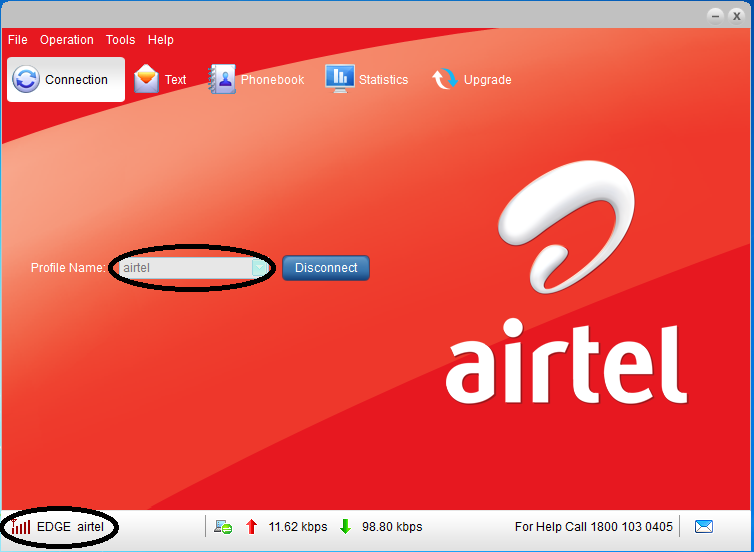
மேலே உள்ளது போல திரையில் தோன்றும்.
4. பிறகு IMEI Number-யை கொடுக்க வேண்டும். மற்றும் திரையில் தெரியும் Security Code- யை Type செய்ய வேண்டும் 
  பிறகு Calculater என்ற Button-யை Click செய்ய வேண்டும்.

5. இப்போது Unlock Code மற்றும் Flash Code திரையில் தோன்றும்

6. இப்போது நீங்கள் விரும்பும் Operator  SIM Card-யை DataCard-இல் Insert செய்யவும்.
மேலே உள்ளதை போன்ற திரை தோன்றும்.
7. பிறகு Unlock Code-யை Type செய்து Ok Button-யை Click செய்யவும். 
8. இனி நீங்கள் விரும்பும் எந்த Operator SIM Card-யை வேண்டுமானாலும் Airtel DataCard-இல் Insert  செய்து பயன்படுத்தலாம்.
உதாரணம்: 

வெப் கேமிராவை ஹேக்கிங் செய்வ‌து எப்ப‌டி? அதை எவ்வாறு த‌டுப்ப‌து?


 (WebCam Hacking using google )

(இந்த பதிவு ஒரு விழிப்புணர்வை தருவதற்காகவும், தொழில் நுட்ப பாதுகாப்பு அவசியம் என்பதை உணர்த்தவே... எல்லா நாடுகளிலும் தகவல் பாதுகாப்பு சட்டங்கள் உண்டு. இதனை செயல் படுத்தி பார்ப்பது சட்டப்படி தவறு. இனி உங்கள் சொந்த முடிவே... நான் இதற்கு பொருப்பாளி இல்லை... I am not responsible for any of your action...)


இதனால சகலமான தமிழ் பேசும், படிக்கும் மக்களுக்கு தெரிவிச்சுக்கிறது என்னன்னா...

இணையத்துல திருட்டு பசங்க தொல்ல அதிகமாயிட்டதால, அதனை பத்தின விவரம் இல்லாத மக்க ஏமாந்து போராங்க... இனிமே மக்க எல்லாரும் அவங்க மென்பொருள் மற்றும் கணிணியில் தேவையான பாதுகாப்பு செட்டிங்க் (Configuration Settings) செய்துக்கனும்னு கேட்டுக்குறோம்... தவறுனா, அவங்க தகவல் எப்போ வேணும்னாலும் திருடு போகலாம்...  அடுத்த வீட்ட எட்டி பாக்கிறதுன்னா ரொம்ப பேருக்கு ஒரு அலாதி ஆனந்தம் தாங்க... நிறைய பேரு, வீட்டு கதவு, ஜன்னல், இண்டு இடுக்கு எல்லாம் பூட்டிட்டுவாங்க... ஆனால், அவங்க வீட்ல, அலுவலகத்துல இருக்கிற வெப் கேமிராவுல ஒரு சின்ன பாதுகாப்பு செட்டிங்க் (Configuration Settings) செய்ய தவறுனதால, உலகமே அவங்கள பார்க்கலாம்...

இணையத்துல வெப் கேமிராவை ஆக்கிரமிக்கிறது எப்படின்னூ பார்க்கலாம்.

உண்மை 1 - ஒரு கணிணிய இணையத்துல நீங்க இணைத்தால், அதுக்கு ஒரு Public IP கிடைத்தால், அந்த கணிணிய உலகத்துல எந்த மூலையில இருந்தும் தொடர்பு கொள்ளலாம். சரி..அதுக்கு என்ன? அது தான் எங்களுக்கு தெரியும்ல...

உண்மை 2- இப்போ, அந்த கணிணியில ஒரு வெப் கேமிராவை நிலை நிறுத்தம் (Install) செய்யறீங்க. இந்த கேமிராவை கட்டுப்படுத்த, அந்த கேமிராவோட வந்த ஒரு மென்பொருளையும் நிலை நிறுத்தம் (Install) செய்யவீங்க. அந்த மென்பொருள் உங்களுக்கு ஒரு உபயோகிப்பாளர் தொடர்பி (User Interface) யாக, இன்டெர்னெட் எக்ஸ்ஃப்ளோரை (Internet Explorer -ie) பயன்படுத்த சொல்லும். ஆமா... இப்போவெல்லாம் பொதுவாகவே முன்வாசலாக (Front End tool) இன்டெர்னெட் எக்ஸ்ஃப்ளோரர் தான் பயன்படுது. .
 
       இப்போது உண்மை-1 யும், உண்மை 2யும் சேர்த்து முடிச்சு போடுங்க... உங்க கண்ணி இணையத்துல இருக்கும் போது, அதுல வெப்கேமரா இருந்து, அதை முறையா பாதுகாப்பு செட்டிங்க் (Configuration Settings) செய்யாம இருந்தா, யாரு வேணும்னாலும் உங்க கேமராவை பார்க்கலாம்...
 
  கூகுல்(www.google.com) யில், சில குறிப்பிட்ட முறையில் தேடுனா (google hacking), அதுவே அந்த மாதிரியான பாதுக்காப்பு இல்லாத வெப் கேமராக்களை காட்டி குடுத்துடும். நம்ம சும்மா அது மேல சொடுக்கி, உள்ளே போய் பார்க்கலாம். சில சமயம் வெப் கேமிராவை மொத்தமாக(admin) கட்டுப் படுத்தலாம்...

சில நேரம், உபயோகிப்பாளர் பெயர் மற்றும் கடவுச்சொல் கேட்கும். guest/guest அல்லது admin/admin உபயோகிக்க திறந்து கொள்ளும்... சில அறிவு ஜீவிகள் மட்டும் சுதாரித்து, பாதுகாப்பு செட்டிங்க் (Configuration Settings) செய்திருப்பாங்க.

சரி... இப்ப எப்படி வெப் கேமிராவை ஆக்கிரமிக்கிறாங்கன்னு பார்க்கலாம்.

படி 1: இன்டெர்னெட் எக்ஸ்ஃப்ளோரில் (Internet Explorer -ie) www.google.com type pannnga..


படி 2: தேடுதல் பெட்டியில் (search box) கீழே உள்ள ஏதாவது ஒன்றை தட்டச்சு செய்யலாம்.
inurl:/view.index.shtml
inurl:view/indexframe.shtml
inurl:lvappl
inurl:/view/shtml
inurl:viewerframe?mode=


படி 3: வந்த பட்டியலிடப்பட்டுள்ள யூஆர்எல் (URL) ஏதேனும் ஒன்ரை சொடுக்க, அது மைக்ரோசாஃப்ட் ஆக்டிவ் எக்ஸ் (Microsoft Active-x)-ஐ பதிவிரக்கம் செய்ய சொல்லும். குறிப்பு - சில கேமராக்களின் முன்வாசலாக (Front End tool) பட்சட்த்தில், ஜாவா பதிவிரக்கமாக ஆரம்பிக்கும்.


படி4: பதிவிரக்கம் செய்த பின்னர், அது அந்த வெப்கேமராவிற்குரிய மென்பொருளை பதிவிரக்கம் செய்ய சொல்லும்.


படி5: அதன் பின்னர், நேரடி ஒளிபரப்பை காணலாம்.


தடுப்பது எப்படி?

1. உங்கள் வெப்கேமராவிற்கு, உடனடியாக உபயோகிப்பாளர் பெயர் மற்றும் கடவுச்சொல்லை அமுல் படுத்துங்கள்.

2. அறியாமை என்பது ஒரு காரணமாக கொள்ளப் படாது. இணைய தள பாதுகாப்பை அறிந்து மற்ற நண்பர்களுக்கு சொல்லிக் கொடுங்கள்...

முக்கிய குறிப்பு - பொதுவாகவே, நீங்கள் ப்ரொசிங் பண்ணிய பின்னர், history மற்றும் cookies-ஐ அழித்து விடுங்கள்.

கணினியில் கோப்புகளை வேகமாக காப்பி செய்ய டெராகாப்பி


பொறுத்தார் பூமியாள்வார் என்பார்கள். கணினியை பொறுத்தவரை நம் பொறுமையை சோதிக்கும் பல விஷயங்கள் நடக்கும். அதில் ஒன்று மிகப்பெரிய கோப்புகளையோ, போல்டெர்கலையோ காப்பி செய்யும் போது மிக குறைவான வேகம் மற்றும் பல இடையூறுகள்.

அதிக கோப்புகள் உள்ள பெரிய போல்டெர்களை காப்பி செய்யும் போது இடையில் ஏதாவது பிழை செய்தி தந்து விட்டு காப்பி செய்வது நின்று விடும். எந்த கோப்பு வரை காப்பி ஆனது எது காப்பி ஆகவில்லை என்ற குழப்பம் நேரிடும். மீண்டும் அந்த ஒட்டு மொத்த போல்டரயுமே காப்பி செய்ய வேண்டும். காப்பி செய்யும் போது நேரக்கூடிய மிக குறைவான வேகம் எரிச்சலை தரும்.

விண்டோஸ் இயங்குதளத்தில் இந்த பிரச்சினைக்கு தீர்வு தரும் விதம் ஒரு மென்பொருள் உள்ளது. TeraCopy - இங்கே கிளிக்  செய்து இந்த மென்பொருளை தரவிறக்கி உங்கள் கணினியில் நிறுவி கொள்ளுங்கள். இனி நீங்கள் காப்பி செய்து பேஸ்ட் செய்யும் போது இந்த மென்பொருள் தானாக இயங்க ஆரம்பிக்கும்.


இந்த மென்பொருளின் சிறப்பம்சங்கள் :

1. துரிதமாக காப்பி வேலையை செய்து முடிக்கும்.

2. காப்பி செய்து கொண்டிருக்கும் போது அதனை "Pause" செய்து வைத்து கொண்டு பின்பு "Resume" செய்து காப்பி வேலையை தொடரலாம்.

3. காப்பி செய்து கொண்டு இருக்கும் போது , ஒரு குறிப்பிட்ட கோப்பு காப்பி செய்வதில் இடையூறு ஏற்பட்டால் அந்த கோப்பை விட்டு விட்டு மற்ற கோப்புகளை காப்பி செய்யும். ஒட்டு மொத்த காப்பி வேலையையும் தடை செய்து விடாது.

4. இடையூறு ஏற்பட்ட கோப்புகளின் பட்டியலை காண்பிக்கும். அந்த கோப்புகளை நீங்கள் சரி செய்து பின்பு காப்பி செய்து கொள்ளலாம்.

உபயோகித்து பாருங்கள். இந்த மென்பொருள் தேவை இல்லை என்றால் Start --> Programs --> Teracopy --> Uninstall Teracopy செய்து விட்டு பழைய காப்பி முறையை பெற்று கொள்ளுங்கள்

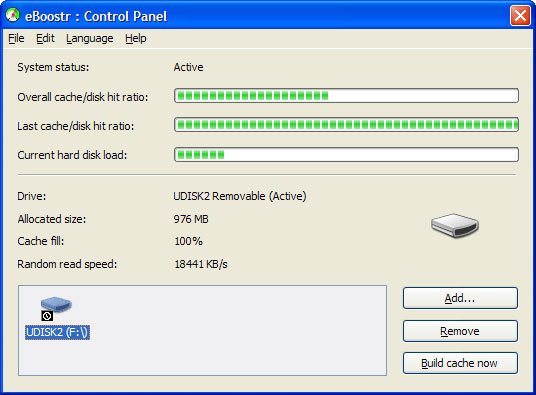
Pen Drive-யை RAM-ஆக மாற்றலாம்


நம்முடைய கணணியில் எவ்வளவு நினைவகம் இருந்தாலும் நமக்கு இப்பொழுது வருகிற அப்ளிகேசன்களை இயக்க போதாது. இப்படிப்பட்ட நேரத்தில் உங்கள் பென் ட்ரைவையே நினைவகமாக மாறினால் எப்படி இருக்கும் அது எப்படி அதை நீங்கள் உங்கள் யுஎஸ்பி போர்ட்டில் செருகி விட்டு இந்த அப்ளிகேசனை இயக்கினால் போதும்.


இதனுடைய சிறப்பம்சங்கள் :

1. யுஎஸ்பி மட்டும் அல்லாமல் உங்களுடைய செல்பேசியின் மெமரி கார்டையும் உங்களுடைய மெமரி ஆக பயன்படுத்தலாம்.

2. உங்களுடைய ஆபரேடிங் சிஸ்டம் 32பிட் ஆக இருந்தால் 4ஜிபி வரையும் என்டிஎப்எஸ் ஆக இருந்தால் எவ்வளவு மெமரி வேண்டும் ஆனாலும் உபயோகப்படுத்த இயலும்.

3. இது டெஸ்க்டாப் மற்றும் லாப்டாபிலும் செயல்படும்.


அந்த மென்பொருளுக்கான சுட்டி 

Monday, February 6, 2012

ஹார்ட்வேர் இடத்தில் சாப்ட்வேர்


கம்ப்யூட்டர் வாங்கிப் பயன்படுத்தத் தொடங்கி சில மாதங்கள் அல்லது வருடங்கள் ஆன பின், சில சின்ன சின்ன விஷயங்கள் உடைந்து செயல்படாமல் போகலாம். கீ போர்டில் சில இயங்காமல் இருக்கலாம்;

மானிட்டரின் பவர் ஸ்விட்ச் உள்ளாக உடைந்து செயல்படாமல் தொல்லை கொடுக்கலாம். இது போன்ற பிரச்னைகளில் நமக்கு சில சாப்ட்வேர் தொகுப்புகள் கை கொடுக்கின்றன. அவற்றை இங்கு பார்க்கலாம்.


1. மானிட்டர் ஸ்விட்ச்:

மானிட்டரை நாம் நேரடியாக பவர் பிளக் அல்லது யு.பி.எஸ். ப்ளக்கில் இணைத்திருப் போம். கம்ப்யூட்டரில் வேலை முடியும்போது, மானிட்டருக்கு வரும் மின்சாரத்தை நிறுத்த, மானிட்டரை ஸ்விட்ச் ஆப் செய்திடுவோம். இதற்கான புஷ் பட்டன் ஸ்விட்ச் அனைத்து மானிட்டர்களிலும் அதன் முன்புறத்தில் இருக்கும்.

இதன் தொடர் பயன்பாட்டால், இந்த ஸ்விட்ச் நாளடைவில் இயங்காமல் போய்விடும். அதற்காக நாம் வேறு மானிட்டரை வாங்குவது வீண் செலவு. இந்த செயல்பாட்டினை மேற்கொள்ள ஒரு சாப்ட்வேர் Monitor Off என்ற பெயரில் கிடைக்கிறது.

இதன் மூலம் மவுஸ் கர்சரை நகர்த்தியோ, அல்லது கீ போர்டில் ஒரு கீயை அழுத்தியோ மானிட்டருக்கு வரும் மின்சக்தியை நிறுத்தலாம். கூடுதலாக இன்னும் பல வசதிகளையும் இது தருகிறது. இதனை சோதித்துப் பார்க்க இலவசமாய் டவுண்லோட் செய்திடலாம். இணைய தள முகவரி:http://www.rtsoftwares.com/Utilities/TurnOffMonitor/setup.exe


2. சிடி ராம் டிரைவ் பட்டன்:

அடுத்ததாக நமக்குத் தொல்லை தருவது சிடி ராம் டிரைவின் பட்டன். பெரும்பாலான டிரைவ்களில் நமக்கு முதல் தொல்லை தருவது, சிடி ட்ரேயினை வெளியே, உள்ளே கொண்டு வரும் பட்டன் தான். பலர் இந்த ட்ரேயினை மூடுகையில் தங்கள் கைகளாலேயே தள்ளி மூடுவார்கள்.

திறக்க மட்டுமே பட்டனைப் பயன்படுத்துவார்கள். இது நாளடைவில் பட்டனை முடக்கிவிடும். அப்போது கம்ப்யூட்டரில் சிடி டிரைவ் ப்ராப்பர்ட்டீஸ் சென்று அந்த மெனுவில் எஜக்ட் பிரிவில் கிளிக் செய்து இதனைத் திறக்கலாம்.

ஆனால் மூடுவதற்கு பட்டன் வேலை செய்யவில்லை என்றால், கைகளால் தான் மூடுகிறோம். இதற்கான ஒரு சாப்ட்வேர் ட்ரே 2.5 (Optical Drive Tray)என்ற பெயரில் கிடைக்கிறது. இந்த பைலின் அளவு 713 கேபி. இதனைப் பயன்படுத்தி ஒன்றுக்கு மேற்பட்ட டிரைவ்களின் கதவுகளை இயக்கலாம். இதனைப் பெற அணுக வேண்டிய இணைய முகவரி: http://www.softpedia.com/prog Download/TrayDownload112476.html


3. ஆன் ஸ்கிரீன் கீ போர்டு :

இப்போது பல சாப்ட்வேர் அப்ளிகேஷன்களில் ஆன் ஸ்கிரீன் கீ போர்டு கிடைக்கிறது. இதில் மவுஸின் கர்சரைக் கொண்டு சென்று கீ போர்டுக்குப் பதிலாகப் பயன்படுத்தலாம். இந்த வகையில் இன்னும் சில முன்னேற்றங்களுடன் TouchIt 4.3.03 (On Screen Keyboard) என்னும் சாப்ட்வேர் கிடைக்கிறது.

இதன் மூலம் கீ போர்டுக்கான பல வசதிகளைப் பெறலாம். இதனைப் பெற இணையத்தில் http://www.softpedia.com/ progDownload/TouchItDownload29438.html என்ற முகவரிக்குச் செல்லவும்.


4. கீ போர்டு விளக்குகள்:

கீ போர்டில் நம் லாக், ஸ்குரோல் லாக், முக்கியமாக கேப்ஸ் லாக் அழுத்தப் பட்டிருக்கிறதா என்று அறிய, இந்த கீகளுக்கான சிறிய எல்.இ.டி. ஒளி கிடைக்கும்படி கீ போர்டில் தனி இடம் இருக்கும். நாளடைவில் இவை தங்கள் செயல்பாட்டை இழக்கும்.

இந்த விளக்குகளை மானிட்டர் திரையிலேயே காட்டும்படி சாப்ட்வேர் ஒன்று கிடைக்கிறது. இதன் பெயர் டி.கே. கீ போர்டு(DK:Keyboard) இதனை இயக்கிவிட்டால், திரையில் சிறிய பாப் அப் பலூன் குமிழ் விளக்காக, இந்த கீகள் அழுத்தப்படும் போது ஒளிரும். இதனைப் பார்த்த பலரும், கீ போர்டு நன்றாக இயங்கினாலும் இதனைப் பயன்படுத்தி வருகின்றனர். இதனைப் பெற http://www.softpedia. com/progDownload/DKKeyboardStatusDownload96870.html என்ற முகவரியைப் பயன்படுத்தவும்.


5.மவுஸ்:

உங்கள் மவுஸ் திடீரென உடைந்து போய்விட்டதா? கீழே விழுவதனால் அல்லது தரையில் இருக்கையில் அதனை அறியாமல் மிதித்துவிடுவதனால் உடையும் வாய்ப்புகள் உண்டு. இதனை இன்னொரு மவுஸ் தான் ஈடு கட்ட முடியும்.

இருப்பினும் அவசரத் தேவைக்கு, உங்களிடம் பழைய ஜாய் ஸ்டிக் அல்லது கேம் பேட் (Game Pad) இருந்தால் அதனைப் பயன்படுத்தலாம். இதற்கான சாப்ட்வேர் பெயர் JMouse 1.0. இதனை இயக்கினால் அது இணைக்கப்பட்ட ஜாய் ஸ்டிக் அல்லது கேம் பேடினைப் புரிந்து கொண்டு மவுஸ் இயக்கத்தினைத் தருகிறது.

இந்த சாப்ட்வேர் http://www.softpedia.com/progDownload/JMouseDownload102151.html என்ற இணைய முகவரியில் இலவசமாகக் கிடைக்கிறது.